

وبلاگ
 هر قسط 54.750 تومانهر قسط 54.750 تومان•خرید قسطی با تربپی بدون کارمزد
 هر قسط 87.250 تومانهر قسط 87.250 تومان•خرید قسطی با تربپی بدون کارمزد
 هر قسط 249.750 تومانهر قسط 249.750 تومان•خرید قسطی با تربپی بدون کارمزد
 هر قسط 197.250 تومانهر قسط 197.250 تومان•خرید قسطی با تربپی بدون کارمزد

Gemini Plus ششماهه
هر قسط 2.500.000 تومانهر قسط 2.500.000 تومان•خرید قسطی با تربپی بدون کارمزد 
 هر قسط 249.750 تومانهر قسط 249.750 تومان•خرید قسطی با تربپی بدون کارمزد

دایرکت اتوماتیک اینستاگرام حامی | اشتراک ۳۰روزه یک پیج
اشتراک ۳۰روزه پنل دایرکت اتوماتیک اینستاگرام حامی برای یک پیج؛ پاسخ خودکار کامنت و دایرکت، کمپین کلمه کلیدی، قفل فالو، جذب لید، دکمه و لینک و گزارش تحلیل پیج. پاسخهای ثابت بدون نیاز به هوش مصنوعی کار میکنند و اتصال OpenAI Compatible اختیاری است. همین حالا اشتراک پنل اینستاگرام را تهیه کنید و راهاندازی را از داخل پنل فارسی شروع کنید.
هر قسط 87.250 تومانهر قسط 87.250 تومان•خرید قسطی با تربپی بدون کارمزد  هر قسط 124.750 تومانهر قسط 124.750 تومان•خرید قسطی با تربپی بدون کارمزد
 هر قسط 74.750 تومانهر قسط 74.750 تومان•خرید قسطی با تربپی بدون کارمزد
 هر قسط 124.750 تومانهر قسط 124.750 تومان•خرید قسطی با تربپی بدون کارمزد
از عکس تا GIF؛ Images 2.6 چطور تصویرسازی با هوش مصنوعی را تغییر میدهد؟
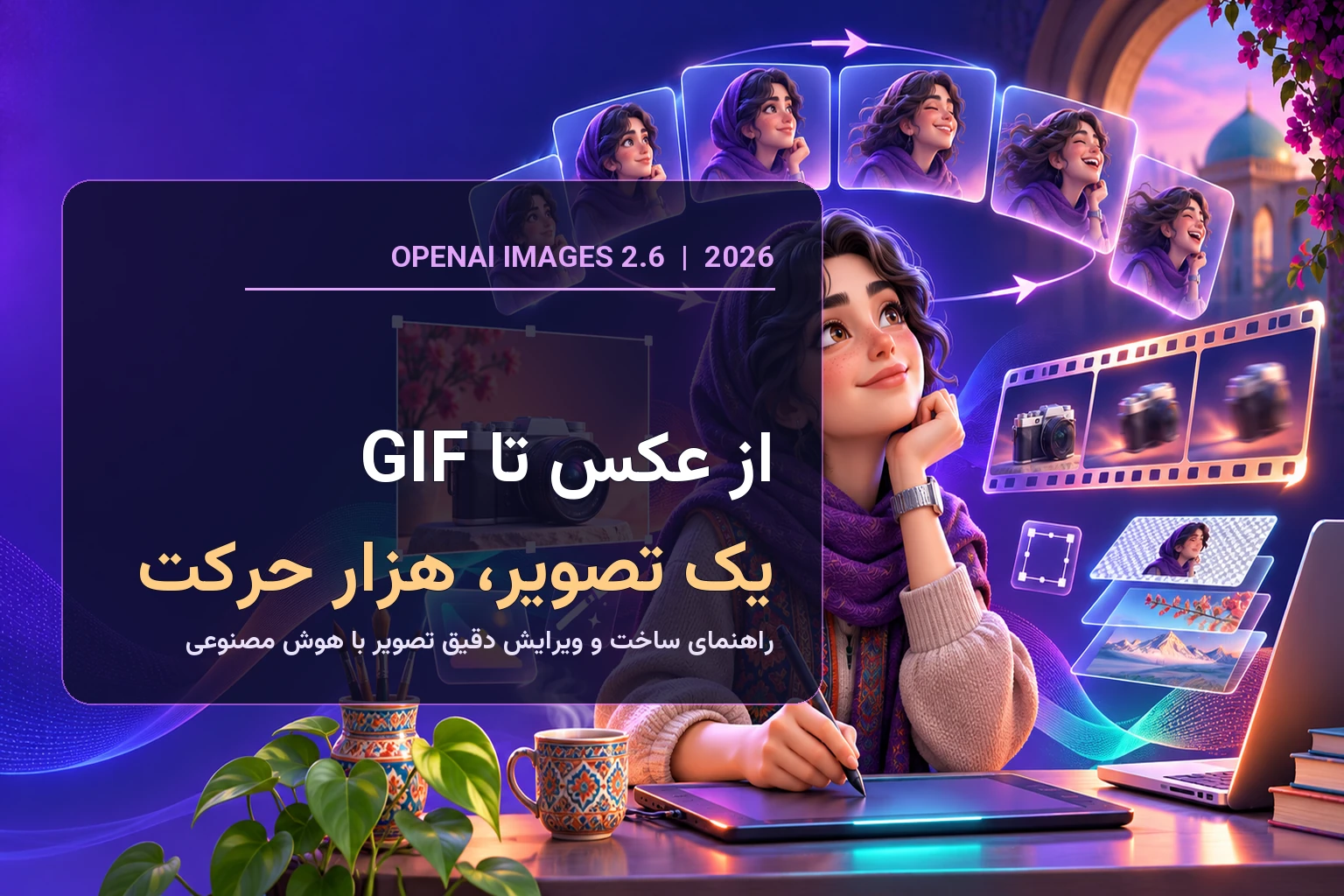
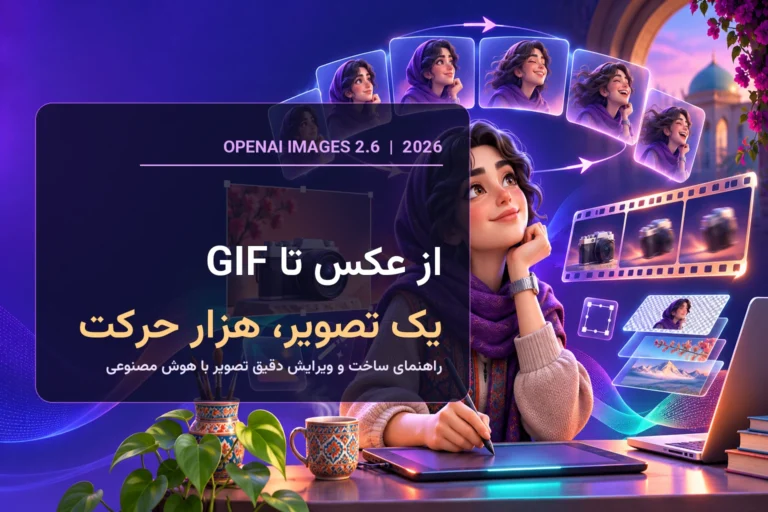
اگر از یک تصویر خوب بتوانید بدون شروع دوباره، چند نسخهٔ دقیق و حتی یک GIF بسازید چه؟ انتشار OpenAI Images 2.6 در ۴ نوامبر ۲۰۲۶، داستان تولید تصویر را از «یک prompt و یک خروجی» به چرخهای سریعتر از ایده، اصلاح و استفادهٔ دوباره نزدیک میکند. OpenAI برای این نسخه از سرعت بیشتر، کنترل دقیقتر روی ویرایش، حفظ جزئیات شخصیت و محصول، ساخت GIF، قابلیت علامتگذاری روی تصویر در API و خروجی SVG برای طراحی نام میبرد.
این مقالهٔ فارسی یک آموزش کاربردی برای استفاده از Images 2.6 است: چطور بریف را به prompt تبدیل کنیم، چه زمانی کیفیت و پیچیدگی را جدا تنظیم کنیم، چطور یک شخصیت یا محصول را در ویرایشهای چندمرحلهای ثابت نگه داریم، از چه راهی یک storyboard را به GIF تبدیل کنیم، و پیش از انتشار چه چیزهایی را بازبینی کنیم. مشخصات و در دسترسبودن را از صفحهٔ رسمی OpenAI نقل میکنیم و توصیههای عملی را از تجربهٔ عمومی طراحی و تولید محتوا جدا نگه میداریم.
خبر رسمی OpenAI در ۴ نوامبر چه بود؟
OpenAI اعلام کرده Images 2.6 در ChatGPT، Codex و API عرضه شده است. در صفحهٔ محصول، این نسخه سریعترشدن تولید و کنترل بیشتر بر دورهای ویرایش را برجسته میکند. یکی از تغییرهای قابلفهم برای تولیدکنندهٔ محتوا، آوردن GIF به جریان تولید است: کاربر میتواند یک شخصیت برند را متحرک کند، یک واکنش تصویری بسازد یا حرکت کاراکتر را با storyboard متحرک قبل از تولید ویدیو بررسی کند.
در API دو نام GPT-Image-2.6 Flare و GPT-Image-2.6 Sunburst معرفی شدهاند. طبق توضیح OpenAI، Flare برای سرعت و چیدمان حرفهای مناسب است و وقتی کیفیت روی پایین تنظیم شود، در برخی موارد میتواند تصویر را در حدود شش ثانیه بسازد. Sunburst برای جزئیات بیشتر، کیفیت بالاتر و یکنواختی بیشتر میان ویرایشها معرفی شده است، بهخصوص وقتی کیفیت متوسط یا بالا انتخاب شود. این نامها در اعلامیه دربارهٔ API مطرح شدهاند؛ نباید فرض کرد هر دو به همان شکل یا با همان کنترل در هر رابط کاربری دیده میشوند.
OpenAI همچنین میگوید نسخهٔ ۲.۶ نسبت به قبل ۵۰٪ سریعتر تولید میکند. سرعت بالاتر میتواند به معنی فرصت بیشتر برای امتحان ایدهها باشد، ولی لزوماً نرخ خروجی قابل انتشار را دوبرابر نمیکند. اگر ۱۰ دقیقه صرف انتخاب ایده و ۳۰ دقیقه صرف اصلاح محصول شود، بهبود زمان رندر تنها یک بخش کوچک از کل کار است. معیار خوب آن است که زمان رسیدن به نسخهٔ تأییدشده را بسنجید؛ نه فقط زمان تولید اولیه.
صفحهٔ اعلامیه اشاره میکند Images 2.6 در تمام سطوح اشتراک ChatGPT و Codex، روی وب، دسکتاپ و موبایل بهصورت جهانی در دسترس است. این گزاره به تاریخ اعلام مربوط است و میتواند تحتتأثیر محدودیت محصول، منطقه یا تغییر برنامهها قرار گیرد. برای API نیز امکان استفاده از مدلهای Flare و Sunburst اعلام شده، اما قیمت API، سقفها و شروط باید در مستندات همان روز بررسی شوند. اشتراک کاربری را معادل مجوز API یا محدودیتهای آن فرض نکنید.
Flare و Sunburst را چطور انتخاب کنیم؟
اگر بخواهید سریع چند چیدمان اولیه برای یک پوستر یا تصویر محصول ببینید، سرعت و پاسخگویی مهم است. اگر وظیفه ساده و موضعی باشد، مثلاً «پسزمینه را آبی کن»، پیچیدگی کمتر میتواند فرایند را سریعتر کند. OpenAI برای بسیاری از کارهای ویرایشی، complexity پایین را برای سرعت توصیه میکند و میگوید کیفیت تصویر را جداگانه مطابق نیاز بصری تنظیم کنید. جدایی این دو پارامتر اهمیت دارد: یک تغییر ساده میتواند خروجی با جزئیات بالا بخواهد؛ یک صحنهٔ پرجزئیات هم شاید فقط برای پیشنمایش سریع لازم باشد.
وقتی تصویر چند عنصر، لایه یا قید دارد، complexity متوسط یا بالا را امتحان کنید. برای مثال در پوستر یک رویداد ممکن است شخصیت، محصول، سه رنگ برند، سلسلهمراتب متن، حاشیهٔ امن و ابعاد خروجی همزمان مهم باشند. در چنین کاری مدل باید برنامهریزی بیشتری انجام دهد تا همهٔ شرطها را در یک composition کنار هم نگه دارد. این الزام تضمین نمیکند هر قید رعایت شود؛ فقط یک گزینهٔ تنظیمی برای درخواستهای پیچیدهتر فراهم میکند.
کیفیت تصویر را بر اساس مصرف نهایی تنظیم کنید. برای ایدهپردازی و انتخاب ترکیب، فایل کمجزئیات ممکن است کافی باشد. برای عکس محصول در صفحهٔ فروش، جزئیات بافت و لبهها مهمتر است. برای چاپ یا خروجی SVG، نیازهای فایل، اندازه و مجوز را باید جدا ارزیابی کنید. کیفیت بالاتر ممکن است زمان و هزینهٔ بیشتری داشته باشد؛ بنابراین بهتر است ابتدا composition را با دور سریع بسنجید و تنها نسخهٔ منتخب را دقیقتر کنید.
| نیاز کار | تنظیم آغازین | دلیل | بازبینی نهایی |
|---|---|---|---|
| تغییر کوچک روی تصویر | پیچیدگی پایین | ویرایش سریعتر | ببینید فقط ناحیهٔ هدف تغییر کرده باشد |
| پوستر چندعنصری | پیچیدگی متوسط یا بالا | قیدها و اجزای بیشتر | ترتیب متن، فاصله و کنتراست |
| تصویر محصول نهایی | کیفیت متناسب با مصرف | بافت و جزئیات باید خوانا باشند | لوگو، لیبل، رنگ و شکل محصول |
| ساخت چند گزینه برای انتخاب | Flare / گزینهٔ سریع | کاوش اولیهٔ ایدهها | بهترین ترکیب را جدا انتخاب کنید |
| ثبات بیشتر در ویرایشهای متوالی | Sunburst / کیفیت بالاتر | برای جزئیات و consistency بیشتر | نسخهها را کنار هم مقایسه کنید |
بهترین انتخاب را با آزمون کوتاه پیدا کنید. یک prompt ثابت، یک ورودی و سه تنظیم کیفیت یا complexity را انتخاب کنید. زمان تولید، دقت خواسته، نیاز به اصلاح دستی و کیفیت خروجی را در جدول کوچک ثبت کنید. اگر Flare در ترکیببندی مناسبتر است ولی برای بافت محصول جزئیات کافی ندارد، میتوانید آن را مرحلهٔ concept بگذارید و تولید نهایی را در تنظیمی با کیفیت بالاتر انجام دهید. مقایسه باید با همان ورودیها صورت گیرد تا نتیجه قابل اتکا باشد.
فرمول ساخت تصویر: از شرح مبهم به بریف تصویری
در prompt خود چهار بخش را روشن کنید: هدف تصویر، سوژه و صحنه، ویژگیهایی که باید ثابت بمانند، و محدودیتهایی که نباید نقض شوند. بعد اگر نیاز دارید، سبک، نور، زاویهٔ دوربین، پالت رنگ، فضای خالی برای متن و نسبت تصویر را اضافه کنید. جملههایی مثل «یک تصویر قشنگ بساز» نقطهٔ شروعاند اما معیار تصویری نمیدهند. به جای آن بگویید «تصویر عمودی معرفی عطر، شیشهٔ شفاف مرکز قاب، پسزمینهٔ سنگی تیره، نور از سمت چپ، فضای خالی بالای قاب برای تیتر، بدون متن یا لوگوی جدید».
وقتی خروجی برای یک برند است، توصیف را به جایگاههای ملموس تبدیل کنید: لوگو در گوشهٔ راست بالا، رنگ اصلی در پسزمینه، محصول در مرکز، تیتر کوتاه در بالا، دکمهٔ دعوت در پایین. بهجای عبارت «شبیه برند ما»، تصویر مرجع یا style guide را ارائه دهید و بگویید هر فایل برای چه استفاده میشود. مدل ممکن است رنگ را بفهمد اما فاصلهٔ لوگو یا فونت را دقیق رعایت نکند؛ قبل از انتشار قالب را در ابزار طراحی بازبینی کنید.
برای استفادهٔ فارسی، اگر متن دقیق لازم دارید، آن را در تصویرساز بهعنوان یک فضای خالی درخواست کنید و متن نهایی را با ابزار طراحی اضافه کنید. اگر از مدل میخواهید متن را تولید کند، تعداد کلمات و نسخهٔ دقیق را کوتاه نگه دارید و حروف، نیمفاصله، نقطهگذاری و راستبهچپ را کنترل کنید. برای نوشتههای تبلیغاتی یا قیمت، یک خطای تایپی هم ممکن است اعتماد مخاطب را کم کند.
«برای [مخاطب و کاربرد] یک [نوع خروجی و نسبت تصویر] بساز. سوژهٔ اصلی [توصیف دقیق] است. [عمل یا موقعیت] را نشان بده. سبک تصویر [سبک] و پالت [رنگها] باشد؛ نور از [جهت یا کیفیت] بتابد. فضای [محل قرارگیری تیتر یا لوگو] را خلوت نگه دار. [جزئیات برند/محصول] دقیقاً حفظ شوند. [موارد ناخواسته] را اضافه نکن. خروجی باید در [اندازه یا پلتفرم] قابل استفاده باشد.»
نمونهٔ prompt برای پوستر دوره
«یک پوستر عمودی برای صفحهٔ ثبتنام دورهٔ آنلاین طراحی کن. یک مدرس جوان در کنار نمایشگر شفاف و چند کارت تصویری ایستاده است. ترکیببندی حرفهای اما خلوت باشد؛ رنگهای سرمهای، فیروزهای و کرم استفاده شوند. چهره و دستها طبیعی باشند. در نیمهٔ بالایی فضای خالی برای تیتر فارسی بگذار و در پایین یک ناحیهٔ روشن برای دکمهٔ ثبتنام حفظ کن. هیچ کلمه، قیمت، لوگو یا امضای ساختگی روی تصویر ننویس. نسخهٔ اولیه را بدون متن بساز.»
نمونهٔ prompt برای عکس محصول
«این تصویر محصول را برای فروشگاه اینترنتی آماده کن. محصول را در مرکز نگه دار و شکل، رنگ، تعداد اجزا، نوشتههای واقعی و لوگوی روی آن را تغییر نده. پسزمینه را سفیدِ گرم و سایه را نرم کن. زاویهٔ دوربین تغییر نکند و فضای کافی در اطراف محصول باقی بماند. هیچ تزئین یا متن جدید اضافه نکن. اگر جزئیات برچسب واضح نیست، همان را دستنخورده بگذار.» سپس نسخه را با تصویر اصلی مقایسه کنید؛ برای کالای تنظیمشده یا بستهبندی رسمی، مدل را تنها مرجع تصویری قرار ندهید.
نمونهٔ prompt برای طراحی GIF
«یک sprite sheet برای GIF حلقهای بساز؛ دقیقاً شش قاب با اندازهٔ برابر، سه ستون و دو ردیف، خواندن از راست به چپ نه، بلکه ترتیب قابها از چپ به راست و از ردیف بالا به پایین باشد. شخصیت کارتونی پشت میز در هر قاب همان لباس، همان مو، همان میز و همان زاویهٔ دوربین را داشته باشد. تغییر چهره از کنجکاوی به تعجب و سپس لبخند تدریجی باشد. قاب ششم باید به قاب اول بهنرمی وصل شود. هیچ متن، زیرنویس یا شماره روی تصویر قرار نده.» ترتیب قابها را بعد از خروجی بررسی و در صورت نیاز فریمها را در ابزار GIF جدا کنید.
ویرایش چندمرحلهای؛ شخصیت و محصول را ثابت نگه دارید
یکی از مزیتهای مطرحشده برای Images 2.6، بهترشدن ثبات کاراکتر، محصول و برند هنگام اصلاح تصویر است. برای استفاده از این ظرفیت، در هر درخواست مشخص کنید چه چیزی باید دستنخورده بماند. برای نمونه: «پسزمینه را از خاکستری به آبی تغییر بده؛ موقعیت سوژه، لباس، چهره، کادر، نور روی محصول و نسبت تصویر ثابت بمانند.» اگر فقط بگویید «پسزمینه را عوض کن»، مدل ممکن است بخشی از سوژه یا سایه را نیز بازتفسیر کند.
چرخهٔ اصلاح را به نوبتهای کوچک تقسیم کنید. ابتدا ترکیببندی، سپس نور، بعد رنگ و در پایان جزئیات کماهمیت را تنظیم کنید. در هر مرحله یک تغییر اصلی را مطرح کنید. اگر نتیجه نامناسب شد، دقیق بگویید چه تفاوتی رخ داده: «در نسخهٔ جدید، برچسب روی بطری بزرگتر شده؛ اندازه را به تصویر اصلی برگردان» روشنتر از «درستش کن» است. مقایسهٔ کنارهمی نسخهٔ اصلی و جدید، تغییرهای ناخواسته را آشکار میکند.
گاهی ویرایش محلی بهترین راه نیست. اگر مدل هر بار اطلاعات محصول را تغییر میدهد، بهجای تکرار prompt، فایل باکیفیتتر یا زاویهٔ بهتر بدهید، از تصویر اصلی دوباره شروع کنید یا خروجی را در نرمافزار لایهباز اصلاح کنید. برای طراحی دارای متن، لوگو و خطوط هندسی، SVG یا فایل طراحی واقعی ممکن است از تصویر پیکسلی مناسبتر باشد. OpenAI اعلام کرده SVG export برای استفاده در وب، اپ و چاپ در API فراهم میشود؛ اما انطباق فایل با استانداردهای پروژه باید باز شود و آزمایش شود.
برای حفظ consistency یک «برگهٔ هویت» کوتاه بسازید: توصیف چهره یا محصول، رنگهای برند، زاویهٔ محبوب، نور و موارد ممنوع. این برگه را در نوبتهای بعدی تکرار کنید. اگر چند تصویر باید به یک کمپین تعلق داشته باشند، از همان مرجع و همان نام رنگها استفاده کنید. تغییر بیدلیل عبارتها میتواند مدل را به ترکیب بصری دیگری ببرد.
از تصویر ثابت تا GIF حلقهای
OpenAI برای GIF کاربردهایی مانند متحرککردن mascot برند، ساخت واکنش برای شبکههای اجتماعی و ساخت storyboard متحرک پیش از تولید ویدیو را مثال میزند. کار از یک شخصیت یا مجموعهٔ قاب شروع میشود. برای GIF حلقهای، حرکت باید مسیر بسته داشته باشد: حالت نخست، تغییر تدریجی، اوج حرکت و بازگشت نرم به حالت نخست. اگر قاب آغاز و پایان همخوان نباشند، هنگام تکرار حلقه پرش بصری دیده میشود.
از مدل بخواهید تعداد فریم، چیدمان sprite sheet، جهت خواندن، اندازهٔ مساوی قابها، پسزمینهٔ ثابت و ویژگیهای تغییرکننده را دقیق مشخص کند. مثلاً فقط دست شخصیت حرکت کند، در حالی که دوربین و محیط ثابتاند. اگر پسزمینه بین قابها تغییر کند، GIF هنگام پخش لرزش دارد. برای افکت ساده، شش قاب ممکن است کافی باشد؛ برای حرکت نرمتر ممکن است به فریمهای بیشتری نیاز داشته باشید و فایل بزرگتر شود.
پس از تولید sprite sheet، آن را به GIF واقعی تبدیل کنید و سرعت، ترتیب، loop، رنگها و حجم را کنترل کنید. در صفحهٔ موبایل، انیمیشن خیلی سریع ممکن است خستهکننده باشد؛ برای پیشنمایش محصول، حرکت ساده و کوتاه معمولاً بهتر است. دسترسیپذیری را هم در نظر بگیرید: GIFهای چشمکزن یا سریع میتوانند برای برخی کاربران آزاردهنده باشند. اگر انیمیشن صرفاً تزئینی است، امکان توقف، کاهش حرکت یا نسخهٔ ثابت برای سایت را هم بسنجید.
برای کمپین برند، یک حرکت نمادین انتخاب کنید که در اندازهٔ کوچک هم قابل فهم باشد: چشمک، چرخش محصول، بالا آمدن یک نمودار یا باز و بستهشدن بستهبندی. از قابهای ثابت برای حفظ طراحی استفاده کنید و تغییر را فقط در یک قسمت قرار دهید. متن یا لوگو را بعد از تولید در فایل گرافیکی جداگانه اضافه کنید. این روش هم خوانایی بهتر میدهد و هم اجازه میدهد برای پلتفرمهای مختلف نسخهٔ متفاوت بسازید.
شخصیت یا محصول
حرکت در چند مرحله
آخر به اول
سرعت و حجم مناسب
علامتگذاری تصویر و SVG در API چه کاربردی دارند؟
OpenAI میگوید Image markup که پیش از این در ChatGPT موجود بود به API نیز اضافه شده است؛ بنابراین توسعهدهنده میتواند دقیقاً روی محل تغییر موردنظر اشاره کند. این قابلیت برای بازخوردهایی مانند «این قسمت از صندلی قرمز شود»، «سایه فقط زیر محصول نرمتر شود» یا «پسزمینهٔ گوشهٔ بالا حذف شود» میتواند مفید باشد. نشانهگذاری محل، خواسته را از توصیف مبهم به محدودهٔ بصری نزدیک میکند؛ ولی هنوز باید بررسی کنید تغییر به محدودهٔ نشانهگذاریشده محدود مانده است.
قابلیت SVG export نیز برای طرحهای قابل استفاده در وب، اپ و چاپ معرفی شده است. فایل برداری میتواند در ابعاد مختلف مقیاسپذیر باشد و برای لوگو، آیکون یا طرح هندسی مناسب شود. اگر خروجی باید در سایت قرار گیرد، کد یا اجزای SVG را از نظر viewBox، مسیرها، اندازه و سازگاری مرورگر بررسی کنید. هیچ ادعای «تولید تصویر» بهتنهایی تضمین نمیکند فایل آمادهٔ چاپ، دسترسپذیر یا سبک است.
پارامتر complexity در API میزان برنامهریزی مدل برای پاسخ به درخواست را تنظیم میکند؛ quality میزان جزئیات و وفاداری بصری را کنترل میکند. جداشدن این دو مفهوم به تیم کمک میکند تنظیم را متناسب با وظیفه انتخاب کند. تغییر سریع یک ناحیه میتواند با complexity کم و کیفیت متوسط انجام شود؛ پوستر چندجزئی با چند قید ممکن است از complexity بالاتر سود ببرد. پیش از ساخت ابزار تولید انبوه، هر پارامتر را در چند مثال واقعی اندازهگیری کنید.
فرایند تیمی برای تولید تصویر با هوش مصنوعی
برای تیم محتوا یا بازاریابی، مشکل معمول کمبود ایده نیست؛ هماهنگکردن ورودی، بازبینی و تأیید است. یک brief واحد داشته باشید که مخاطب، کانال، اندازه، لحن برند، رنگها، متن نهایی، داراییهای مجاز و مالک تأیید را ثبت کند. فایلهای لوگو و محصول را در نسخهٔ کنترلشده ذخیره کنید. prompt را بهعنوان بخشی از سابقهٔ پروژه نگه دارید تا تیم بتواند تولید موفق را تکرار یا بهبود دهد.
میتوانید سه نقش مشخص کنید: طراح یا نویسندهٔ بریف، کاربر مدل که نسخهها را تولید میکند، و بازبین نهایی که خروجی را با برند و حقوق محتوا میسنجد. در تیم کوچک یک نفر ممکن است چند نقش داشته باشد؛ مهم این است که بازبینی نهایی فراموش نشود. برای خروجی حساس، شخص دیگری نیز تصویر را از نظر خطاهای واضح بررسی کند. جزئیات کوچک مثل نوشتهٔ روی محصول یا رنگ لوگو ممکن است برای تولیدکننده پس از چند دور دیدن نامرئی شوند.
اگر یک workflow خودکار میسازید، لاگهای لازم را نگه دارید: شناسهٔ prompt، نسخهٔ مدل، تنظیمات complexity و quality، شناسهٔ ورودی، خروجی تولیدشده و وضعیت تأیید. دسترسی به API را محدود و کلیدها را محرمانه نگه دارید. تصویر آپلودشده ممکن است حاوی چهره، سند یا اطلاعات محرمانه باشد؛ مجموعهٔ فایلهای مجاز و دورهٔ نگهداری را مشخص کنید. بهروزرسانی مدل ممکن است خروجی را تغییر دهد، پس نسخههای مورد انتظار را هر چند وقت یکبار دوباره آزمون کنید.
در تولید انبوه، هر خروجی را بهصورت خودکار منتشر نکنید. ابتدا یک دستهٔ کوچک بسازید، نرخ خطای متن، چهره، محصول و پسزمینه را اندازه بگیرید و آستانهٔ بازبینی تعیین کنید. اگر محصول با استاندارد ثابت باید دیده شود، از عکس واقعی و لایهبندی کنترلشده استفاده کنید. مدل را برای تولید تنوع بصری به کار ببرید، نه ساخت ادعای نادرست یا تغییر اطلاعات محصول.
حقوق استفاده، حریم خصوصی و اخلاق تصویر
تصویری که مدل تولید میکند ممکن است شبیه سبک، شخصیت یا محصول دیگری به نظر برسد. پیش از استفادهٔ تجاری، شرایط سرویس و قوانین مربوط به کپیرایت را بخوانید و طراحی را از نظر شباهت گیجکننده بررسی کنید. اگر از عکس مشتری، کارمند یا فرد مشهور بهعنوان ورودی استفاده میکنید، مجوز و رضایت مناسب لازم است. برای تصویر کودک یا دادهٔ شخصی، حساسیت بیشتری بهخرج دهید و فایل غیرضروری را آپلود نکنید.
عکس تبلیغاتی که محصول را از نظر اندازه، شکل، عملکرد یا رنگ تغییر میدهد میتواند مصرفکننده را گمراه کند. تصویر AI را از عکس واقعی محصول جدا کنید و برای نمایش کالا، مشخصات را با عکس و سند رسمی تطبیق دهید. در خبر یا محتواهای مستند، تصویر ساختگی را بهعنوان عکس واقعی رویداد ارائه نکنید. افزودن برچسب «تصویرسازیشده با هوش مصنوعی» میتواند شفافیت را بیشتر کند.
صفحهٔ محصول OpenAI برای جزئیات ایمنی به system card مربوط به Images 2.6 پیوند میدهد. اگر پروژه به تولید محتوای افراد، موضوعات حساس یا تصویرهای قابل سوءاستفاده مربوط است، کارت ایمنی و سیاست استفادهٔ مجاز را پیش از شروع بررسی کنید. برای تیم حقوقی یا برند، یک مسیر گزارش و حذف محتوا نیز در نظر بگیرید. ایمنی فقط یک گزینهٔ prompt نیست؛ ترکیب سیاست، ابزار، رضایت و بازبینی انسانی است.
از منظر دسترسیپذیری، تصویر معنیدار را با alt مناسب توصیف کنید و GIF را با توضیح متنی همراه سازید. رنگ تنها راه انتقال معنا نباشد. اگر انیمیشن سریع است، به کاربران کنترل یا نسخهٔ ثابت بدهید. اگر فایل SVG استفاده میشود، title و توضیح مناسب و ساختار قابل دسترسی را بررسی کنید. خروجی زیبا بدون توضیح، برای مخاطب نابینا یا کمبینا اطلاعات کافی منتقل نمیکند.
عیبیابی پنج مشکل رایج
مدل بیش از حد تصویر را تغییر میدهد: از تصویر اصلی دوباره شروع کنید، درخواست را به یک ناحیه محدود کنید و عناصر ثابت را نام ببرید. از جملهٔ «همهٔ جزئیات دیگر را دقیقاً حفظ کن» استفاده کنید اما سپس نتیجه را واقعاً با مرجع مقایسه کنید.
لوگو یا بستهبندی خراب میشود: روی لوگوی تولیدشده حساب نکنید. از مدل برای پسزمینه یا composition کمک بگیرید و فایل اصلی را در مرحلهٔ طراحی قرار دهید. در عکس محصول نهایی، کد کالا و نوشتهٔ واقعی را با فایل مرجع بررسی کنید.
خروجی با سبک برند نمیخواند: «مینیمال» یا «لوکس» را به توضیح رنگ، فضای خالی، جنس نور، بافت و چیدمان تبدیل کنید. در صورت امکان راهنمای برند یا نمونهٔ مجاز را بهعنوان مرجع بدهید. واژهها را در promptهای تیمی استاندارد کنید.
متن داخل تصویر غلط است: متن را از تصویر حذف کنید یا فضای خالی بخواهید و تایپوگرافی را در نرمافزار اضافه کنید. اگر متن تولیدی بخشی از ایده است، از یک عبارت کوتاه استفاده کنید و چند نسخه را با املای دقیق بازبینی کنید.
GIF پرش دارد: قاب آغاز و پایان را مشابه کنید، پسزمینه و دوربین را ثابت نگه دارید، حرکت را در چند مرحلهٔ کوچک توضیح دهید و سرعت پخش را بازتنظیم کنید. اگر sprite sheet بههمریخته است، قابها را برش و ترتیب را دستی کنترل کنید.
ویرایش سریع اما کمکیفیت است: quality را مستقل از complexity بالاتر ببرید. برای طرح پرجزئیات، گزینهٔ پیچیدگی متوسط یا بالا را آزمایش کنید. ابتدا با یک تصویر مرجع واضح شروع کنید و به جای افزودن صفتهای متعدد، خطای مشاهدهشده را شرح دهید.
هزینه و بهرهوری را چطور اندازه بگیریم؟
عبارت «۵۰٪ سریعتر» در خبر OpenAI دربارهٔ سرعت تولید نسبت به قبل است؛ برای اندازهگیری سود کسبوکار خود، زمان کامل کار را محاسبه کنید. از لحظهٔ دریافت بریف تا تأیید نهایی، چند دور prompt و چند اصلاح دستی انجام میشود؟ چه مقدار خروجی حذف میشود؟ زمان طراح برای ارزیابی، تایپوگرافی، crop و خروجی گرفتن چقدر است؟ یک جدول کوچک هزینه، تعداد نسخه، زمان تولید، زمان اصلاح و نرخ پذیرش را ثبت کند.
اگر از API استفاده میکنید، نرخهای جدید و نام مدل را در مستندات توسعهدهندگان ببینید. قیمت ممکن است بر اساس کیفیت، اندازه، تعداد خروجی یا شرایط حساب فرق کند. بودجه را با یک سناریوی کممصرف، معمول و پرفشار برآورد کنید؛ نرخ خطا و تولید دوباره را هم در نظر بگیرید. قیمت یک درخواست، هزینهٔ واقعی دارایی قابل انتشار نیست.
برای مقایسهٔ منصفانه، همان brief را با روش فعلی تیم هم انجام دهید. مثلاً زمان ساخت ۱۰ تصویر کمپین را در روش دستی و ترکیبی (AI بهعلاوهٔ بازبینی طراح) مقایسه کنید. بهجای تعقیب تعداد خروجی، میزان صرفهجویی در کار تکراری و کیفیت نهایی را بسنجید. اگر وقت طراح از ساخت نسخههای بیارزش آزاد شود و صرف بهبود محصول یا روایت شود، ارزش افزوده ملموستر است.
پرسشهای متداول دربارهٔ OpenAI Images 2.6
Images 2.6 چه تاریخی معرفی شد؟
OpenAI اعلامیهٔ معرفی را در ۴ نوامبر ۲۰۲۶ منتشر کرد. تاریخ و وضعیت عرضه را برای حساب و منطقهٔ خودتان در رابط محصول و صفحهٔ رسمی دوباره بررسی کنید.
آیا Images 2.6 در ChatGPT Plus در دسترس است؟
در زمان اعلام، OpenAI نوشت که Images 2.6 در ChatGPT و Codex روی تمام سطحهای اشتراک در دسترس جهانی قرار گرفته است. دسترسی ممکن است به قابلیت محصول و شرایط منطقه وابسته شود؛ جزئیات حساب خود را بررسی کنید.
Flare و Sunburst چه تفاوتی دارند؟
در API، Flare بیشتر برای سرعت و چیدمانهای حرفهای معرفی شده و Sunburst برای جزئیات و ثبات بیشتر در ویرایش. انتخاب را براساس کاربرد و کیفیت لازم بسنجید؛ نامهای مدل در رابط کاربری ممکن است متفاوت نمایش داده شوند.
آیا میتوان با Images 2.6 GIF واقعی ساخت؟
OpenAI قابلیت متحرکسازی تصاویر و ساخت GIF را در اعلامیه معرفی کرده است. برای نتیجهٔ روان، حرکت، تعداد قاب، ترتیب و اتصال پایان به آغاز را مشخص کنید و فایل نهایی را در ابزار GIF یا ویرایش بررسی کنید.
پارامتر complexity چه تفاوتی با quality دارد؟
طبق توضیح OpenAI، complexity میزان برنامهریزی برای پاسخ را تنظیم میکند و quality جزئیات و وفاداری بصری را. برای ویرایش ساده، complexity کمتر را امتحان کنید؛ برای صحنهٔ چندعنصری گزینهٔ بالاتر را آزمایش کنید.
آیا خروجی لوگو و متن فارسی را بینقص تولید میکند؟
خیر، خروجی تصویرساز را باید بازبینی کرد. برای متن فارسی دقیق یا لوگوی رسمی، متن را در ابزار گرافیکی اضافه کنید و از فایل اصلی لوگو استفاده کنید. نوشتههای روی بستهبندی محصول نیز باید با مرجع تطبیق داده شوند.
SVG export برای چه کارهایی مفید است؟
برای خروجیهای قابل تغییر اندازه در وب، اپلیکیشن یا چاپ میتواند مفید باشد. فایل برداری را از نظر سازگاری، وزن، viewBox، مسیرها و دسترسی بررسی کنید؛ برای هر تصویر یا طرح، قالب SVG لزوماً مناسب نیست.
Images 2.6 در API چه هزینهای دارد؟
هزینهٔ بهروز را در صفحهٔ رسمی قیمت API ببینید. هزینه به تنظیم و کاربرد وابسته است و ممکن است تغییر کند. قبل از تولید انبوه، نمونهٔ واقعی بسازید و هزینهٔ تولید مجدد و بازبینی را حساب کنید.
آیا سرعت بیشتر به معنای کیفیت بهتر است؟
نه لزوماً. سرعت بر زمان ساخت اثر میگذارد؛ کیفیت تصویر، دقت prompt، ثبات و امکان استفادهٔ تجاری معیارهای دیگری هستند. آزمون ثابت با چند نمونهٔ خودتان انجام دهید و خروجی را با نیاز پروژه بسنجید.
جمعبندی: برای خلق سریعتر، هنوز به چشم طراح نیاز دارید
Images 2.6 با تمرکز بر ویرایشهای سریعتر، ثبات بیشتر و ساخت GIF تلاش میکند چرخهٔ خلاق را کوتاه کند. ویژگیهایی مانند Flare و Sunburst در API، markup برای اشاره به محل اصلاح، SVG export و تنظیم جداگانهٔ complexity و quality، دست توسعهدهنده را برای ساخت workflow بازتر میکنند. برای کاربر عادی هم وعدهٔ اصلی ساده است: تولید تصویر و اصلاحات پیاپی با اصطکاک کمتر.
اما تفاوت میان یک خروجی جالب و یک دارایی حرفهای در بازبینی و طراحی باقی میماند. لوگو، متن، محصول، حقوق، حریم خصوصی و دسترسپذیری را کنترل کنید. برای تصویر و GIF، یک نسخهٔ اولیه بسازید، فقط یک تغییر در هر نوبت اعمال کنید و فایل نهایی را در اندازهٔ واقعی ببینید. برای API، یک آزمون کوچک و مستند پیش از مقیاسدادن انجام دهید. مدل شتابدهندهٔ ایده و نسخهسازی است؛ تصمیم خلاق و مسئولیت انتشار با شما میماند.
مشخصات محصول و شرایط اشتراک را پیش از خرید در صفحهٔ رسمی فروش بررسی کنید؛ دسترسی و امکانات ممکن است تغییر کند.
منابع رسمی
- اعلامیهٔ OpenAI دربارهٔ Images 2.6؛ خبر ۴ نوامبر ۲۰۲۶، قابلیتهای GIF، سرعت، مدلهای API و دسترسی.
- مستندات مدل GPT-Image-2.6 Flare برای جزئیات API در دسترس فعلی.
- مستندات مدل GPT-Image-2.6 Sunburst برای اطلاعات فنی و پارامترهای جاری.
- صفحهٔ ایمنی OpenAI؛ اعلامیهٔ Images 2.6 به system card این نسخه نیز پیوند دارد.
- صفحهٔ قیمتگذاری API برای بررسی نرخهای روز پیش از تولید.
دربارهٔ دقت: قابلیتهای مدل و تاریخ عرضه از اعلامیهٔ رسمی OpenAI بازگو شدهاند. توصیههای پرامپتنویسی، گردشکار و بازبینی، پیشنهادهای اجرایی این راهنما هستند و موفقیت یک خروجی خاص را تضمین نمیکنند.
واژهنامهٔ کوتاه تصویرسازی هوش مصنوعی
Image generation: The process of creating a new visual asset from a text prompt or other input.
Image editing: Changing selected elements in an existing image while preserving other visual details.
Image markup: A visual annotation that points to the specific region a user wants to edit.
Complexity parameter: A control that guides how much planning a model uses for a generation request.
Image quality: A setting that affects detail and visual fidelity in the generated image.
Sprite sheet: A single image that contains multiple animation frames arranged in a grid.
Looping GIF: An animated image whose last frame transitions smoothly back to its first frame.
Character consistency: The ability to preserve a character’s recognizable appearance across multiple edits or images.
SVG export: Exporting a design as Scalable Vector Graphics that can be resized without pixelation.
Visual hierarchy: The way size, placement, contrast, and spacing guide attention through a composition.
Brand asset: A visual element such as a logo, product photo, color palette, or approved font owned or licensed by a brand.
Prompt iteration: Repeating a generation process with targeted changes to improve the visual result.
Production-ready: A file that has passed quality, legal, and delivery review for its intended use.
Alt text: A concise text description that makes an image’s relevant information available to screen-reader users.
هر قسط 54.750 تومانهر قسط 54.750 تومان•خرید قسطی با تربپی بدون کارمزد